Connect a camera
Connect and select a camera, check live view and test photo capture in FotoboxSuite.
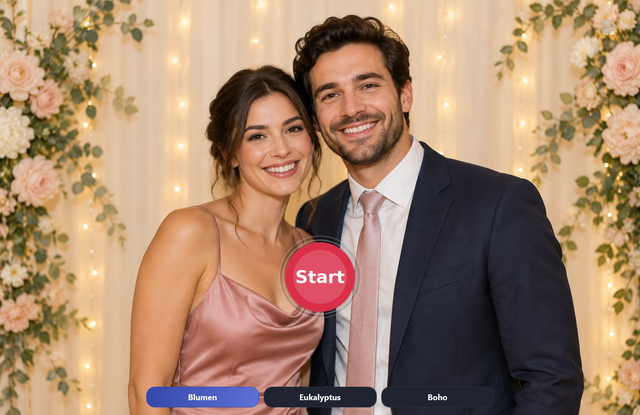
The camera is a central part of the guest workflow. FotoboxSuite is designed to help you prepare camera selection, live view and capture checks directly in the Windows app.
Connect the camera
- Connect the camera to the photo booth computer using USB.
- Turn on the camera and select a stable operating mode.
- Check power, the memory card and power-saving options before the event.
- If needed, allow Windows access to the camera.
Select a camera
Select the camera you want in Studio. Depending on the setup, this may be a Canon, Nikon or Sony DSLR or mirrorless camera, a USB webcam or an integrated Windows camera.
Check live view
After selection, live view should appear. Check framing, focus, exposure and orientation with guests positioned as they will be at the event.
Test photo capture
Start a test workflow with a countdown and photo capture. This lets you check before the event that the camera, app and output work together correctly.
DSLR and mirrorless camera support
FotoboxSuite is prepared for common DSLR and mirrorless camera workflows, including Canon, Nikon and Sony setups. Specific compatibility depends on the camera model, driver state, USB connection and Windows setup, and is checked by model for production use.
For rental businesses, the most important test is always the complete workflow: live view, countdown, capture, result display, printing and gallery delivery.