Zurück zur Hilfe

Event anlegen

Event im Portal erstellen, Layout auswählen, Fotobox vorbereiten und den Boothmodus starten.

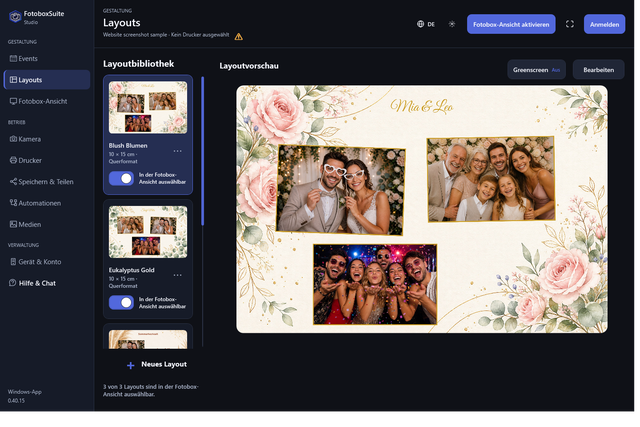
Layout Editor mit Layoutvorschau
Layouts werden vor dem Event geprüft, damit Ausgabe und Platzhalter stimmen.
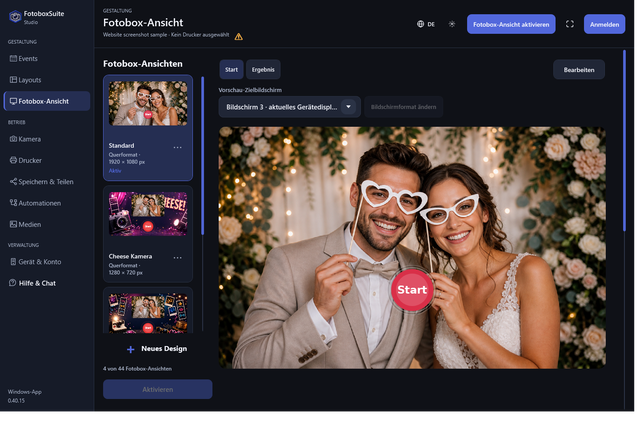
Boothmodus mit vorbereitetem Eventdesign
Das ausgewählte Eventdesign erscheint später im Boothmodus für die Gäste.

Ein Event bündelt die Einstellungen für einen konkreten Einsatz: Name, Vorbereitung, Layout, Galerie, Druck und den Ablauf an der Fotobox.

Event im Portal erstellen

  1. Im Kundenportal den Bereich Events öffnen.
  2. Neues Event mit eindeutigem Namen anlegen.
  3. Bei Bedarf Galerie, Drucklogik und weitere Eventdaten vorbereiten.
  4. Event speichern und der Fotobox zur Nutzung bereitstellen.

Layout auswählen

Für jedes Event kann ein vorbereitetes Layout genutzt werden. Layouts helfen, die Ausgabe vorab zu kontrollieren und während des Events konsistent zu bleiben.

Fotobox vorbereiten

Vor Ort wird die Windows App gestartet, das passende Gerät verbunden und das vorbereitete Event geladen. Danach werden Kamera, Live View und Drucker kurz geprüft.

Boothmodus starten

Der Boothmodus ist die Oberfläche für Gäste. Er führt durch Live View, Countdown, Aufnahme und Ausgabeoptionen. Sobald alles geprüft ist, kann die Fotobox in den Gastbetrieb gehen.

Ein guter Eventstart ist unspektakulär: Event auswählen, Testaufnahme machen, Ausdruck prüfen, QR Code testen und dann den Boothmodus freigeben.

FotoboxSuite Studio

Download gestartet

Der aktuelle FotoboxSuite Installer wird heruntergeladen. Du kannst auf dieser Seite bleiben und anschließend die heruntergeladene Datei öffnen.

Gut zu wissen: Windows kann bei einer neuen oder noch wenig verbreiteten App-Version eine SmartScreen-Meldung anzeigen. Die Meldung allein bedeutet nicht, dass die Datei schädlich ist. Prüfe bitte, dass du den Installer direkt von fotoboxsuite.de heruntergeladen hast.

Beispieldarstellung der Windows-Meldung

  1. Öffne die heruntergeladene Installationsdatei.
  2. Wähle bei einer SmartScreen-Meldung Weitere Informationen.
  3. Prüfe Dateiname und Downloadquelle.
  4. Wähle anschließend Trotzdem ausführen. Deaktiviere dafür keine Windows-Schutzfunktion.

Bei Fragen melde dich gerne bei uns: info@fotoboxsuite.de